Google Chat — IA dans Google Workspace
Google Chat — IA dans Google Workspace — guide facile à comprendre basé sur la documentation officielle
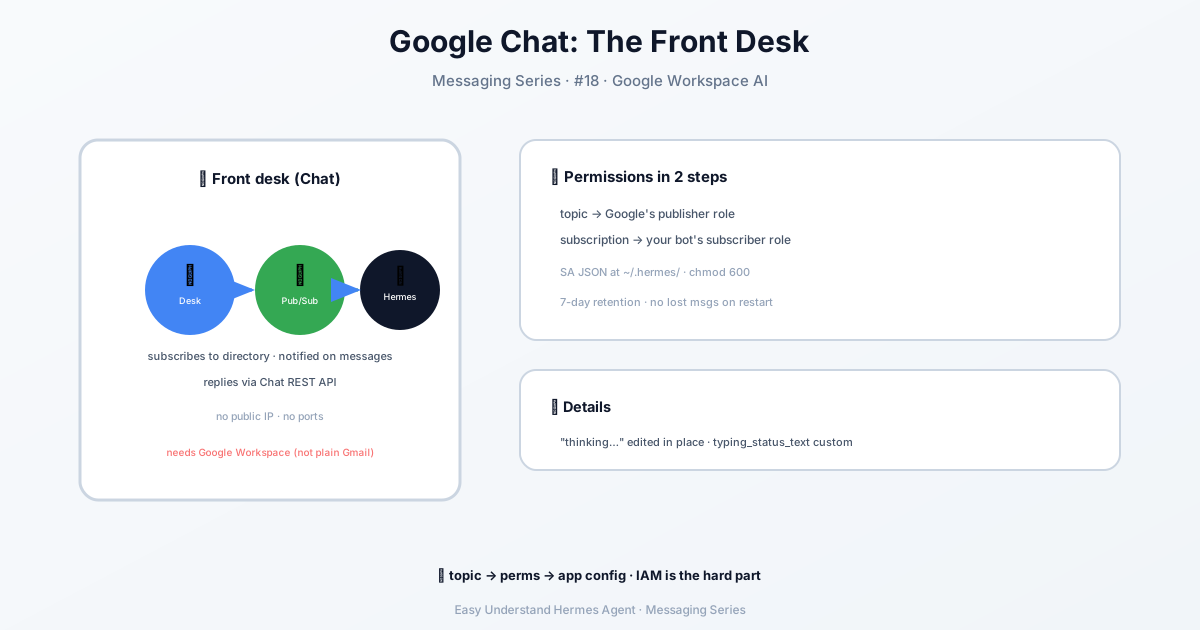
Google Chat — L’IA dans Google Workspace
Imaginez un instant que votre assistant IA ait enfin sa place à la table du bureau — directement dans Google Chat, là où votre équipe discute déjà toute la journée.
C’est exactement ce que propose Hermes Agent. Fini les serveurs web publics, les tunnels ou les batailles avec les certificats TLS : vous connectez votre bot à Google Chat aussi simplement qu’on branche un casque audio — ça marche, point final. Hermes écoute sur un abonnement privé, et quand quelqu’un envoie un message au bot, il répond via l’API REST de Chat. Pas de ports exposés, pas de règles de pare-feu, pas de panique à minuit en mode « pourquoi mon URL est-elle down ? ».
Ce dont vous aurez besoin
- Un projet Google Cloud (l’offre gratuite suffit)
- Un compte Google Workspace (personnel ou professionnel, avec droits d’administration)
- Environ 15 minutes
Étape 1 : Créer un projet Google Cloud
Rendez-vous sur console.cloud.google.com et créez un projet. Notez bien l’ID du projet — vous en aurez besoin partout. Considérez-le comme l’adresse de domicile de votre bot.
Étape 2 : Activer deux API
Dans API et services → Bibliothèque, activez :
- Google Chat API
- Cloud Pub/Sub API
Les deux sont gratuites pour un trafic de bot personnel. Cliquez, activez, c’est fait.
Étape 3 : Créer un compte de service (la carte d’identité du bot)
Allez dans IAM et administration → Comptes de service → Créer un compte de service. Nommez-le hermes-chat-bot. Ignorez les autorisations au niveau du projet — vous n’en avez pas besoin.
Ensuite, créez une clé JSON et téléchargez-la. Rangez-la dans un endroit sûr :
mkdir -p ~/.hermes
mv ~/Downloads/hermes-chat-bot-key.json ~/.hermes/google-chat-sa.json
chmod 600 ~/.hermes/google-chat-sa.json
Une erreur courante : chercher un rôle IAM « Chat Bot Caller ». Il n’existe pas. L’autorité de votre bot vient du fait qu’il est ajouté à un espace, pas des rôles IAM. Ne vous compliquez pas la vie.
Étape 4 : Créer le sujet et l’abonnement Pub/Sub
Dans Pub/Sub → Sujets → Créer un sujet, utilisez hermes-chat-events comme ID de sujet. Créez ensuite un abonnement par tirage (pull) :
- ID de l’abonnement :
hermes-chat-events-sub - Type de livraison : Pull
- Conservation des messages : 7 jours
C’est sur cet abonnement que Google Chat dépose les messages entrants. Hermes y puise, comme on relève son courrier.
Étape 5 : Connecter Hermes Agent
Et maintenant, la magie opère. Exécutez :
hermes gateway setupChoisissez Google Chat, et l’assistant vous guide pour le reste. Il vous demande votre ID de projet, le nom de l’abonnement et le chemin vers votre JSON de compte de service. Et voilà.
Le résultat
Vous avez désormais un bot IA dans Google Chat. Votre équipe peut le mentionner avec @, lui poser des questions, déclencher des automatisations ou lui déléguer des tâches — le tout sans quitter la fenêtre de chat. Pas de tunnels, pas d’IP publique, pas de renouvellement de certificats.
Résumé et astuce pratique
Hermes Agent transforme Google Chat en centre de commande pour vos workflows IA. La configuration est volontairement simple : un compte de service pour l’identité, un abonnement pour écouter, et l’API REST pour répondre.
Astuce pratique : Une fois la configuration terminée, testez avec un message direct à votre bot avant de l’ajouter à un espace de groupe. S’il répond, c’est gagné. Sinon, vérifiez que votre compte de service possède bien le rôle roles/pubsub.subscriber sur l’abonnement — c’est la cause n°1 du silence.
Allez-y, offrez à votre équipe un collègue IA qui se pointe vraiment aux réunions.
📖 Documentation officielle
Cet article est basé sur la documentation officielle de Hermes Agent :Docs officiels › user-guide/messaging/google_chat