الأدوات ومجموعات الأدوات — أيادي الذكاء الاصطناعي
Tools & Toolsets — AI's Hands — easy-to-understand guide based on official docs
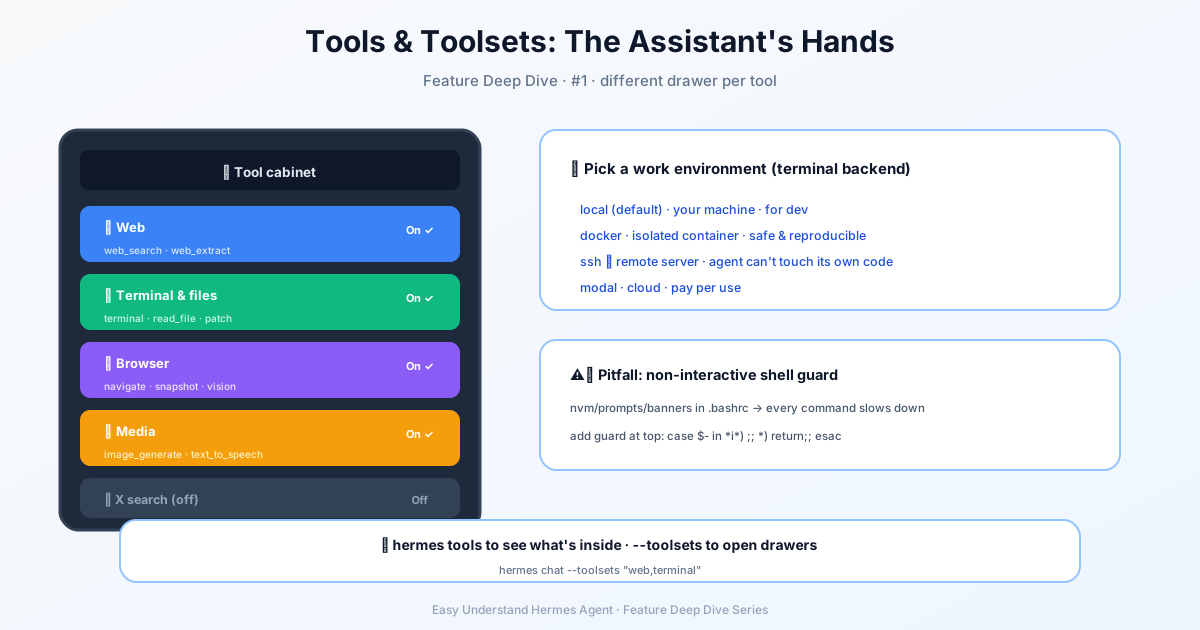
الأدوات ومجموعات الأدوات — أيادي الذكاء الاصطناعي
مرحبًا بعودتكم إلى سلسلتنا عن وكيل Hermes! في المرة السابقة، تحدثنا عن كيف أن الأدوات تشبه أيادي الذكاء الاصطناعي — فهي تتيح لوكيلك أن يقوم بأشياء فعلية بدلًا من مجرد التحدث عنها. اليوم، سنتأكد من أن هذه الأيادي مثبّتة بشكل صحيح. وهذا يعني تثبيت Hermes Agent على جهازك، بسرعة وبدون أي عناء.
التثبيت في دقيقتين
الخبر الجيد: لا تحتاج أن تكون خبير أنظمة لتبدأ. Hermes Agent الآن لديه مثبّت سطح مكتب رسمي لنظامي macOS وWindows. فقط توجّه إلى الموقع الإلكتروني، حمّله، وشغّله. هذا كل شيء — ستبدأ بالدردشة مع وكيلك خلال دقيقتين تقريبًا.
تفضّل سطر الأوامر؟ لا مشكلة. سكربت التثبيت يتولى كل شيء عنك:
# Linux / macOS / WSL2 / Android (Termux)
curl -fsSL https://hermes-agent.nousresearch.com/install.sh | bash
مستخدمو Windows، لديكم سطر أوامر PowerShell:
iex (irm https://hermes-agent.nousresearch.com/install.ps1)وإذا بدأت بنسخة سطر الأوامر ولكنك تريد لاحقًا تطبيق سطح المكتب، فقط شغّل hermes desktop.
ما الذي يحدث تحت الغطاء؟
المثبّت يشبه الساحر إلى حد ما. فهو يكتشف ويثبّت تلقائيًا كل ما يحتاجه Hermes:
- Python 3.11 (عبر
uv، بدون الحاجة إلى صلاحيات sudo) - Node.js v22 (لأتمتة المتصفح وواتساب)
- ripgrep (للبحث السريع جدًا في الملفات)
- ffmpeg (لتحويل الصوت في تحويل النص إلى كلام)
لست بحاجة إلى تثبيت أيٍّ من هذه بنفسك. المتطلب الأساسي الوحيد هو Git — تأكد من أن git --version يعمل. على Linux، احصل أيضًا على curl وxz-utils. إذا كنت تخطط لاستخدام تطبيق سطح المكتب، فستحتاج أيضًا إلى build-essential.
أين تذهب كل الملفات؟
المثبّت ذكي في توزيع الملفات. للتثبيت العادي لكل مستخدم:
- الكود موجود في
~/.hermes/hermes-agent/ - أمر
hermesمرتبط رمزيًا إلى~/.local/bin/hermes - بياناتك (المصادقة، المهارات، الجلسات) تبقى في
~/.hermes/
تشغيل كجذر مع sudo؟ ستحصل على التخطيط القياسي لنظام Linux FHS: الكود في /usr/local/lib/hermes-agent/، والملف التنفيذي في /usr/local/bin/hermes. هذا مثالي للأجهزة المشتركة حيث يكفي تثبيت واحد للنظام ليخدم الجميع.
الخطوات الأولى بعد التثبيت
أعد تحميل شاشتك وستكون جاهزًا:
source ~/.bashrc   # أو: source ~/.zshrc
hermes             # ابدأ الدردشة!
تريد تعديل بعض الإعدادات لاحقًا؟ هناك أوامر مخصصة لذلك:
hermes model          # اختر مزوّد LLM والنموذج
hermes tools          # اضبط الأدوات المفعلة
hermes gateway setup  # أعد ضبط منصات المراسلة
hermes config set     # عيّن قيم إعدادات محددة
hermes config get     # افحص قيم إعدادات محددة
hermes setup          # أو شغّل معالج الإعداد الكامل
أسرع طريق: Nous Portal
إليك نصيحة احترافية. بدلًا من التنقل بين مفاتيح API لكل أداة، جرّب الإعداد بأمر واحد:
hermes setup --portalهذا يسجّل دخولك، ويعيّن Nous كمزوّد لك، ويفعّل بوابة الأدوات — التي تمنحك البحث على الويب، وتوليد الصور، وتحويل النص إلى كلام، ومتصفحًا سحابيًا باشتراك واحد. لا مزيد من إدارة المفاتيح لكل أداة على حدة.
الانتقال إلى جهاز جديد؟
لا تعيد بناء كل شيء من الصفر. استخدم hermes import لاستعادة نسخة احتياطية كاملة، أو hermes profile import لنقل وكيل واحد. فقط تذكر: تصديرات الملفات الشخصية لا تتضمن بيانات الاعتماد، لذا للحصول على نسخة احتياطية حقيقية، استخدم hermes backup.
ملاحظة لمستخدمي Nix
إذا كنت تستخدم Nix، لاحظ أنه لم يعد مسار تثبيت مدعومًا بشكل صريح — ولكن لا يزال هناك دليل إعداد مخصص مع flake ووحدة NixOS إذا كنت بحاجة إليه.
الخلاصة
هذا كل شيء — Hermes Agent يعمل الآن على جهازك، وأيادي ذكائك الاصطناعي جاهزة للعمل. في المقال القادم، سنغوص في إعداد أول مجموعة أدوات لك ونضع هذه الأيادي في العمل.
دردشة سعيدة!
📖 التوثيق الرسمي
この記事は Hermes Agent のالتوثيق الرسميに基づいています:التوثيق الرسمي › getting-started/installation