เครื่องมือและชุดเครื่องมือ — มือของ AI
Tools & Toolsets — AI's Hands — easy-to-understand guide based on official docs
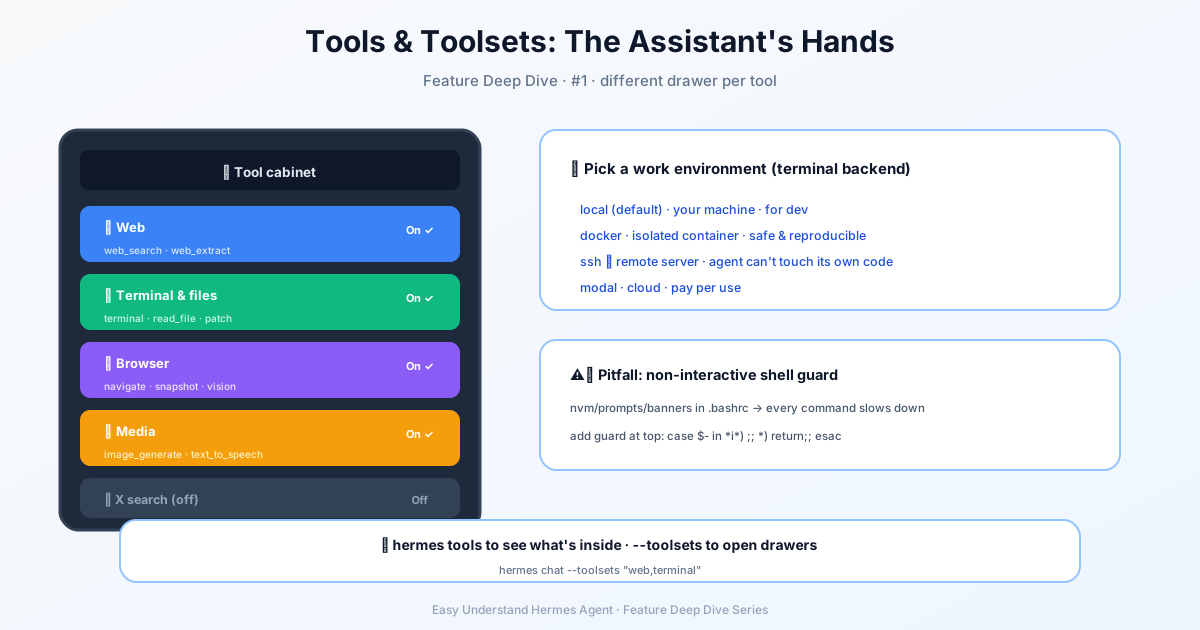
เครื่องมือและชุดเครื่องมือ — มือของ AI
ยินดีต้อนรับกลับสู่ซีรีส์ Hermes Agent ของเรา! ครั้งที่แล้ว เราคุยกันว่าเครื่องมือเปรียบเสมือนมือของ AI — มันทำให้เอเจนต์ของคุณลงมือ ทำ อะไรบางอย่างจริง ๆ แทนที่จะแค่พูดถึงมัน วันนี้ เราจะมาทำให้แน่ใจว่ามือเหล่านั้นถูกติดเข้ากับตัวแล้ว นั่นหมายถึงการติดตั้ง Hermes Agent บนเครื่องของคุณให้เสร็จ เร็ว และไม่มีสะดุด
ติดตั้งในสองนาที
ข่าวดี: คุณไม่จำเป็นต้องเป็นผู้ดูแลระบบก็เริ่มต้นได้ Hermes Agent ตอนนี้มีตัวติดตั้งเดสก์ท็อปอย่างเป็นทางการสำหรับ macOS และ Windows แค่เข้าไปที่เว็บไซต์ ดาวน์โหลด แล้วรันมัน เท่านั้นแหละ — คุณจะได้แชทกับเอเจนต์ของคุณภายในเวลาประมาณสองนาที
ชอบใช้คำสั่งบรรทัดคำสั่งมากกว่า? ไม่มีปัญหา สคริปต์ติดตั้งจัดการทุกอย่างให้คุณ:
# Linux / macOS / WSL2 / Android (Termux)
curl -fsSL https://hermes-agent.nousresearch.com/install.sh | bash
ผู้ใช้ Windows จะได้คำสั่ง PowerShell บรรทัดเดียว:
iex (irm https://hermes-agent.nousresearch.com/install.ps1)และถ้าคุณเริ่มต้นด้วยเวอร์ชันคำสั่งบรรทัด แต่ภายหลังอยากได้แอปเดสก์ท็อป ก็แค่รัน hermes desktop
เบื้องหลังมีอะไรบ้าง?
ตัวติดตั้งนี่เป็นเหมือนนักมายากลเลยล่ะ มันจะตรวจจับและติดตั้งทุกอย่างที่ Hermes ต้องการให้อัตโนมัติ:
- Python 3.11 (ผ่าน
uvไม่ต้องใช้ sudo) - Node.js v22 (สำหรับระบบอัตโนมัติของเบราว์เซอร์และ WhatsApp)
- ripgrep (สำหรับการค้นหาไฟล์ที่เร็วราวสายฟ้า)
- ffmpeg (สำหรับแปลงเสียงในระบบข้อความเป็นเสียงพูด)
คุณไม่จำเป็นต้องติดตั้งสิ่งเหล่านี้ด้วยตัวเอง ข้อกำหนดเบื้องต้นจริง ๆ มีเพียงอย่างเดียวคือ Git — ตรวจสอบให้แน่ใจว่า git --version ทำงานได้ บน Linux ให้ติดตั้ง curl และ xz-utils เพิ่มด้วย ถ้าคุณวางแผนจะใช้แอปเดสก์ท็อป ก็ควรมี build-essential ด้วย
ทุกอย่างถูกเก็บไว้ที่ไหน?
ตัวติดตั้งจัดการเรื่องตำแหน่งไฟล์ได้อย่างชาญฉลาด สำหรับการติดตั้งแบบผู้ใช้ทั่วไป:
- โค้ดอยู่ที่
~/.hermes/hermes-agent/ - คำสั่ง
hermesถูกสร้าง symlink ไปที่~/.local/bin/hermes - ข้อมูลของคุณ (การรับรองความถูกต้อง ทักษะ เซสชัน) อยู่ที่
~/.hermes/
รันเป็น root ด้วย sudo เหรอ? คุณจะได้เลย์เอาต์มาตรฐาน FHS ของ Linux: โค้ดอยู่ที่ /usr/local/lib/hermes-agent/ ไบนารีอยู่ที่ /usr/local/bin/hermes เหมาะสำหรับเครื่องที่ใช้ร่วมกันซึ่งการติดตั้งระบบเดียวให้บริการทุกคน
ขั้นตอนแรกหลังติดตั้ง
รีโหลดเชลล์ของคุณแล้วก็พร้อมใช้งาน:
source ~/.bashrc   # หรือ: source ~/.zshrc
hermes             # เริ่มแชทได้เลย!
อยากปรับแต่งอะไรเพิ่มเติมทีหลัง? มีคำสั่งเฉพาะสำหรับเรื่องนั้น:
hermes model          # เลือกผู้ให้บริการ LLM และโมเดล
hermes tools          # กำหนดค่าเครื่องมือที่เปิดใช้งาน
hermes gateway setup  # ตั้งค่าแพลตฟอร์มการส่งข้อความ
hermes config set     # ตั้งค่าคอนฟิกแต่ละรายการ
hermes config get     # ตรวจสอบค่าคอนฟิกแต่ละรายการ
hermes setup          # หรือรันตัวช่วยตั้งค่าแบบเต็มรูปแบบ
เส้นทางที่เร็วที่สุด: Nous Portal
นี่คือเคล็ดลับจากมือโปร แทนที่จะต้องจัดการคีย์ API สำหรับทุกเครื่องมือ ลองใช้การตั้งค่าคำสั่งเดียว:
hermes setup --portalอันนี้จะล็อกอินให้คุณ ตั้งค่า Nous เป็นผู้ให้บริการ และเปิดใช้งาน Tool Gateway — ซึ่งให้บริการค้นหาเว็บ สร้างภาพ TTS และเบราว์เซอร์คลาวด์ภายใต้การสมัครสมาชิกเดียว ไม่ต้องจัดการคีย์ทีละเครื่องมืออีกต่อไป
ย้ายไปเครื่องใหม่?
ไม่ต้องสร้างทุกอย่างขึ้นมาใหม่ตั้งแต่ศูนย์ ใช้ hermes import เพื่อกู้คืนแบ็กอัปเต็มรูปแบบ หรือ hermes profile import เพื่อนำเอเจนต์เดี่ยวเข้ามา อย่าลืมว่าโปรไฟล์ที่ส่งออกไม่มีข้อมูลรับรองความถูกต้อง ดังนั้นสำหรับแบ็กอัปจริง ๆ ให้ใช้ hermes backup
หมายเหตุสำหรับผู้ใช้ Nix
ถ้าคุณใช้ Nix โปรดทราบว่ามันไม่ใช่เส้นทางการติดตั้งที่รองรับอย่างเป็นทางการอีกต่อไป — แต่ยังมีคู่มือการตั้งค่าเฉพาะที่มี flake และโมดูล NixOS ให้ถ้าคุณต้องการ
สรุป
แค่นี้แหละ — Hermes Agent กำลังรันอยู่บนเครื่องของคุณแล้ว และมือของ AI ของคุณก็พร้อมที่จะทำงาน ในโพสต์หน้า เราจะเจาะลึกการกำหนดค่าชุดเครื่องมือชุดแรกของคุณและนำมือเหล่านั้นไปใช้งานจริง
แชทให้สนุกนะ!
📖 เอกสารทางการ
この記事は Hermes Agent のเอกสารทางการに基づいています:เอกสารทางการ › getting-started/installation