Инструменты и наборы инструментов — руки ИИ
Tools & Toolsets — AI's Hands — easy-to-understand guide based on official docs
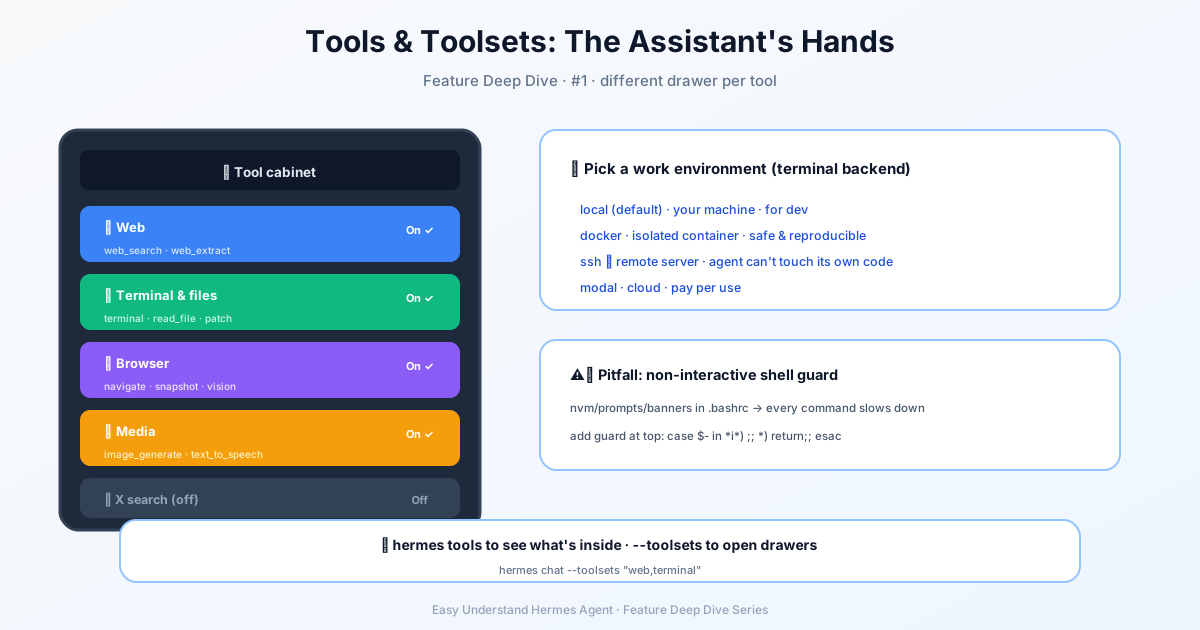
Инструменты и наборы инструментов — руки ИИ
С возвращением в нашу серию о Hermes Agent! В прошлый раз мы говорили о том, как инструменты похожи на руки ИИ — они позволяют вашему агенту реально делать вещи, а не просто рассуждать о них. Сегодня мы убедимся, что эти руки прикреплены. А значит — установим Hermes Agent на ваш компьютер быстро и безболезненно.
Установка за две минуты
Хорошая новость: вам не нужно быть системным администратором, чтобы начать. У Hermes Agent теперь есть официальный десктопный установщик для macOS и Windows. Просто зайдите на сайт, скачайте его и запустите. Вот и всё — вы общаетесь со своим агентом примерно через две минуты.
Предпочитаете командную строку? Без проблем. Скрипт установки сделает всё за вас:
# Linux / macOS / WSL2 / Android (Termux)
curl -fsSL https://hermes-agent.nousresearch.com/install.sh | bash
Пользователи Windows получают однострочник для PowerShell:
iex (irm https://hermes-agent.nousresearch.com/install.ps1)А если вы начали с версии для командной строки, но позже захотели десктопное приложение — просто выполните hermes desktop.
Что под капотом?
Установщик — немного волшебник. Он автоматически обнаруживает и устанавливает всё, что нужно Hermes:
- Python 3.11 (через
uv, без необходимости sudo) - Node.js v22 (для автоматизации браузера и WhatsApp)
- ripgrep (для молниеносного поиска по файлам)
- ffmpeg (для конвертации аудио в синтезе речи)
Вам не нужно устанавливать ничего из этого самостоятельно. Единственное реальное требование — Git. Убедитесь, что git --version работает. На Linux также установите curl и xz-utils. Если планируете использовать десктопное приложение, пригодится и build-essential.
Куда всё устанавливается?
Установщик умно распределяет файлы. При обычной установке для одного пользователя:
- Код находится в
~/.hermes/hermes-agent/ - Команда
hermes— это символическая ссылка на~/.local/bin/hermes - Ваши данные (авторизация, навыки, сессии) хранятся в
~/.hermes/
Запускаете от root с sudo? Получите стандартную структуру Linux FHS: код в /usr/local/lib/hermes-agent/, бинарник в /usr/local/bin/hermes. Это идеально для общих машин, где одна системная установка служит всем.
Первые шаги после установки
Перезагрузите оболочку — и вы готовы:
source ~/.bashrc   # или: source ~/.zshrc
hermes             # Начинайте общение!
Хотите что-то настроить позже? Для этого есть отдельные команды:
hermes model          # Выбор провайдера и модели LLM
hermes tools          # Настройка включённых инструментов
hermes gateway setup  # Настройка мессенджеров
hermes config set     # Установка отдельных параметров конфигурации
hermes config get     # Просмотр отдельных параметров конфигурации
hermes setup          # Или запустите полный мастер настройки
Самый быстрый путь: Nous Portal
Вот совет от профи. Вместо того чтобы жонглировать API-ключами для каждого инструмента, попробуйте настройку одной командой:
hermes setup --portalЭто войдёт в систему, установит Nous в качестве провайдера и включит Tool Gateway — который даёт вам веб-поиск, генерацию изображений, TTS и облачный браузер по одной подписке. Больше никакого управления ключами для каждого инструмента по отдельности.
Переезд на новый компьютер?
Не пересобирайте всё с нуля. Используйте hermes import, чтобы восстановить полный бэкап, или hermes profile import, чтобы перенести отдельного агента. Просто помните: экспорт профиля не включает учётные данные, так что для настоящего бэкапа используйте hermes backup.
Примечание для пользователей Nix
Если вы на Nix, учтите: это больше не официально поддерживаемый способ установки — но всё ещё есть специальное руководство по настройке с flake и модулем NixOS, если вам это нужно.
Подводим итоги
Вот и всё — Hermes Agent теперь работает на вашем компьютере, и руки вашего ИИ готовы к делу. В следующем посте мы погрузимся в настройку вашего первого набора инструментов и применим эти руки на практике.
Приятного общения!
📖 Официальная документация
Эта статья основана на официальной документации Hermes Agent :Официальные документы › getting-started/installation