Tools & Toolsets — Die Hände der KI
Tools & Toolsets — AI's Hands — easy-to-understand guide based on official docs
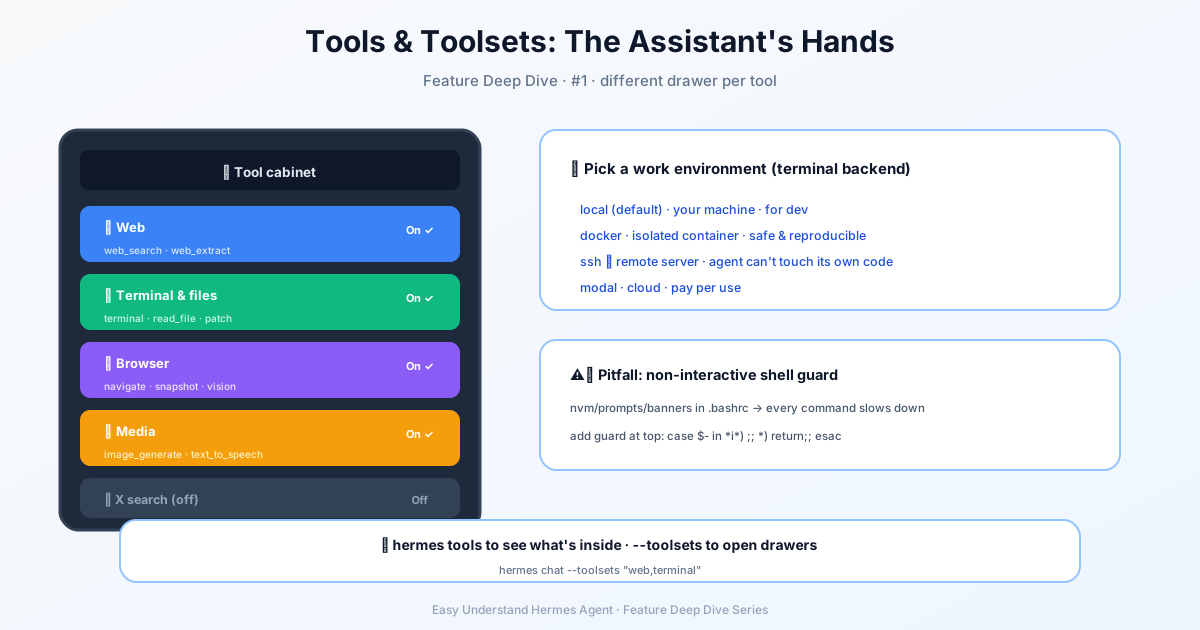
Tools & Toolsets — Die Hände der KI
Willkommen zurück zu unserer Hermes-Agent-Serie! Letztes Mal haben wir darüber gesprochen, wie Tools wie die Hände der KI sind – sie lassen deinen Agenten tatsächlich Dinge tun, statt nur darüber zu reden. Heute sorgen wir dafür, dass diese Hände auch angebracht sind. Das bedeutet: Hermes Agent auf deinem Rechner installieren – schnell und schmerzlos.
Die Zwei-Minuten-Installation
Die gute Nachricht: Du musst kein Systemadministrator sein, um loszulegen. Hermes Agent hat jetzt einen offiziellen Desktop-Installer für macOS und Windows. Geh einfach auf die Website, lade ihn herunter und führe ihn aus. Das war’s – in etwa zwei Minuten chattest du mit deinem Agenten.
Lieber die Kommandozeile? Kein Problem. Das Installationsskript übernimmt alles für dich:
# Linux / macOS / WSL2 / Android (Termux)
curl -fsSL https://hermes-agent.nousresearch.com/install.sh | bash
Windows-Nutzer bekommen einen PowerShell-Einzeiler:
iex (irm https://hermes-agent.nousresearch.com/install.ps1)Und wenn du mit der Kommandozeilen-Version startest, aber später die Desktop-App willst, genügt hermes desktop.
Was steckt unter der Haube?
Der Installer ist ein kleiner Zauberer. Er erkennt und installiert automatisch alles, was Hermes braucht:
- Python 3.11 (über
uv, kein sudo erforderlich) - Node.js v22 (für Browser-Automatisierung und WhatsApp)
- ripgrep (für blitzschnelle Dateisuche)
- ffmpeg (für Audio-Konvertierung bei Text-to-Speech)
Du musst nichts davon selbst installieren. Die einzige echte Voraussetzung ist Git – stell sicher, dass git --version funktioniert. Unter Linux brauchst du außerdem curl und xz-utils. Wenn du die Desktop-App nutzen willst, solltest du auch build-essential installieren.
Wo landet alles?
Der Installer ist schlau, was die Dateiablage angeht. Bei einer normalen Installation pro Benutzer:
- Code liegt in
~/.hermes/hermes-agent/ - Der
hermes-Befehl wird nach~/.local/bin/hermesverlinkt - Deine Daten (Auth, Skills, Sessions) bleiben in
~/.hermes/
Als Root mit sudo ausgeführt? Dann bekommst du das Standard-Linux-FHS-Layout: Code in /usr/local/lib/hermes-agent/, Binary in /usr/local/bin/hermes. Das ist perfekt für gemeinsam genutzte Maschinen, wo eine Systeminstallation allen dient.
Erste Schritte nach der Installation
Lade deine Shell neu und schon kann es losgehen:
source ~/.bashrc   # oder: source ~/.zshrc
hermes             # Chat starten!
Willst du später etwas anpassen? Dafür gibt es eigene Befehle:
hermes model          # LLM-Anbieter und Modell wählen
hermes tools          # Konfigurieren, welche Tools aktiviert sind
hermes gateway setup  # Messaging-Plattformen einrichten
hermes config set     # Einzelne Konfigurationswerte setzen
hermes config get     # Einzelne Konfigurationswerte anzeigen
hermes setup          # Oder den kompletten Setup-Assistenten starten
Der schnellste Weg: Nous Portal
Hier ist ein Profi-Tipp. Statt API-Schlüssel für jedes Tool zu verwalten, probier das Ein-Befehl-Setup:
hermes setup --portalDas meldet dich an, setzt Nous als deinen Anbieter und aktiviert das Tool Gateway – das dir Websuche, Bildgenerierung, TTS und einen Cloud-Browser unter einem Abo bietet. Schluss mit der Schlüsselverwaltung für jedes einzelne Tool.
Umzug auf einen neuen Rechner?
Bau nicht alles von Grund auf neu. Nutze hermes import, um ein vollständiges Backup wiederherzustellen, oder hermes profile import, um einen einzelnen Agenten zu übertragen. Denk daran: Profil-Exporte enthalten keine Zugangsdaten – für ein echtes Backup nutze hermes backup.
Ein Hinweis für Nix-Nutzer
Wenn du Nix verwendest, beachte: Es ist kein explizit unterstützter Installationsweg mehr – aber es gibt weiterhin eine eigene Setup-Anleitung mit Flake und NixOS-Modul, falls du sie brauchst.
Fazit
Das war’s – Hermes Agent läuft jetzt auf deinem Rechner, und die Hände deiner KI sind bereit zu arbeiten. Im nächsten Beitrag tauchen wir in die Konfiguration deines ersten Toolsets ein und setzen diese Hände ein.
Viel Spaß beim Chatten!
📖 Offizielle Dokumentation
この記事は Hermes Agent のOffizielle Dokumentationに基づいています:Offizielle Dokumentation › getting-started/installation