Strumenti e Toolset — Le Mani dell'IA
Tools & Toolsets — AI's Hands — easy-to-understand guide based on official docs
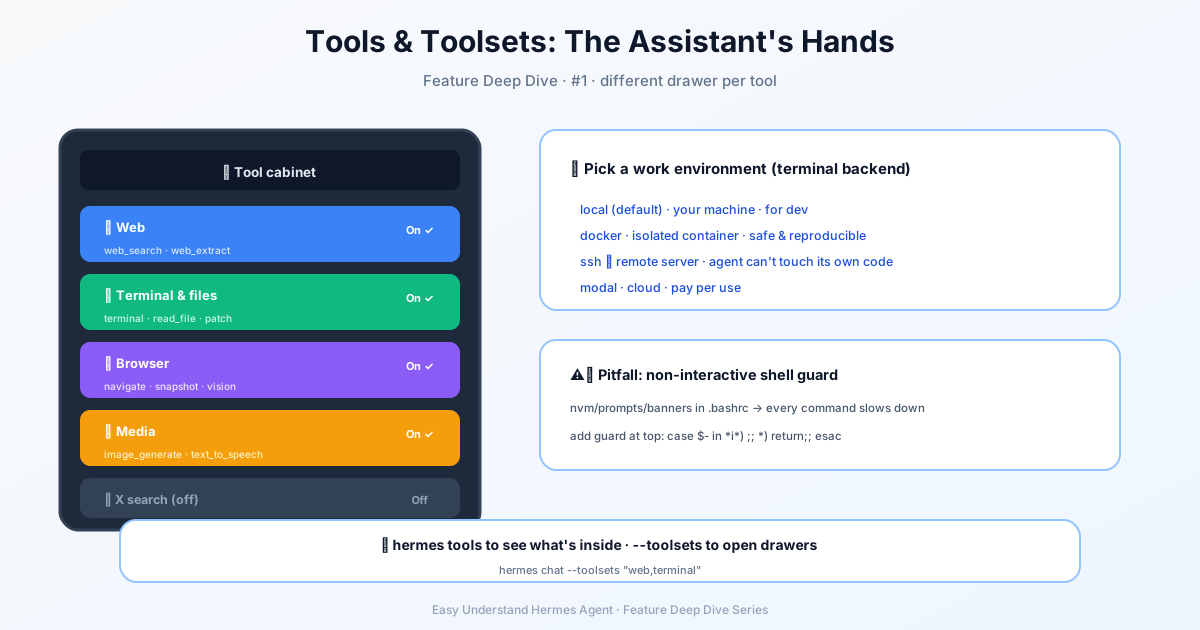
Strumenti e Toolset — Le Mani dell’IA
Bentornati alla nostra serie su Hermes Agent! L’ultima volta abbiamo parlato di come gli strumenti siano come le mani dell’IA — permettono al tuo agente di fare davvero cose invece di limitarsi a parlarne. Oggi ci assicuriamo che quelle mani siano attaccate al corpo. In pratica, installeremo Hermes Agent sulla tua macchina, in modo rapido e indolore.
Installazione in Due Minuti
La buona notizia: non devi essere un sysadmin per iniziare. Hermes Agent ora ha un installer desktop ufficiale per macOS e Windows. Vai sul sito, scaricalo ed eseguilo. Tutto qui — starai chattando con il tuo agente in circa due minuti.
Preferisci la riga di comando? Nessun problema. Lo script di installazione gestisce tutto per te:
# Linux / macOS / WSL2 / Android (Termux)
curl -fsSL https://hermes-agent.nousresearch.com/install.sh | bash
Per gli utenti Windows, c’è un one-liner in PowerShell:
iex (irm https://hermes-agent.nousresearch.com/install.ps1)E se inizi con la versione da riga di comando ma poi vuoi l’app desktop, basta eseguire hermes desktop.
Cosa C’è Sotto il Cofano?
L’installer è un po’ un mago. Rileva e installa automaticamente tutto ciò di cui Hermes ha bisogno:
- Python 3.11 (tramite
uv, senza bisogno di sudo) - Node.js v22 (per l’automazione del browser e WhatsApp)
- ripgrep (per una ricerca file fulminea)
- ffmpeg (per la conversione audio nel text-to-speech)
Non devi installare nessuno di questi manualmente. L’unico vero prerequisito è Git — assicurati che git --version funzioni. Su Linux, procurati anche curl e xz-utils. Se hai intenzione di usare l’app desktop, ti servirà anche build-essential.
Dove Finisce Tutto?
L’installer è intelligente nel posizionare i file. Per un’installazione normale per utente:
- Il codice vive in
~/.hermes/hermes-agent/ - Il comando
hermesè un symlink a~/.local/bin/hermes - I tuoi dati (auth, skills, sessioni) restano in
~/.hermes/
Stai eseguendo come root con sudo? Otterrai il layout standard FHS di Linux: codice in /usr/local/lib/hermes-agent/, binario in /usr/local/bin/hermes. Perfetto per macchine condivise dove un’unica installazione di sistema serve tutti.
Primi Passi Dopo l’Installazione
Ricarica la shell e sei pronto:
source ~/.bashrc   # oppure: source ~/.zshrc
hermes             # Inizia a chattare!
Vuoi modificare qualcosa in seguito? Ci sono comandi dedicati per quello:
hermes model          # Scegli il provider LLM e il modello
hermes tools          # Configura quali strumenti sono abilitati
hermes gateway setup  # Configura le piattaforme di messaggistica
hermes config set     # Imposta singoli valori di configurazione
hermes config get     # Ispeziona singoli valori di configurazione
hermes setup          # Oppure esegui la procedura guidata completa
Il Percorso Più Veloce: Nous Portal
Ecco un suggerimento da professionisti. Invece di destreggiarti tra chiavi API per ogni strumento, prova la configurazione con un solo comando:
hermes setup --portalQuesto ti fa accedere, imposta Nous come provider e abilita il Tool Gateway — che ti dà ricerca web, generazione di immagini, TTS e un browser cloud con un unico abbonamento. Niente più gestione di chiavi per ogni singolo strumento.
Passare a una Nuova Macchina?
Non ricostruire tutto da zero. Usa hermes import per ripristinare un backup completo, oppure hermes profile import per trasferire un singolo agente. Ricorda: le esportazioni dei profili non includono le credenziali, quindi per un vero backup usa hermes backup.
Una Nota per gli Utenti Nix
Se sei su Nix, sappi che non è più un percorso di installazione esplicitamente supportato — ma c’è ancora una guida dedicata con un flake e un modulo NixOS se ti serve.
Per Concludere
Tutto qui — Hermes Agent ora è in esecuzione sulla tua macchina e le mani del tuo IA sono pronte a lavorare. Nel prossimo articolo, ci immergeremo nella configurazione del tuo primo toolset e metteremo quelle mani al lavoro.
Buon chatting!
📖 Documentazione ufficiale
この記事は Hermes Agent のDocumentazione ufficialeに基づいています:Documentazione ufficiale › getting-started/installation