도구와 도구 모음 — AI의 손
Tools & Toolsets — AI's Hands — easy-to-understand guide based on official docs
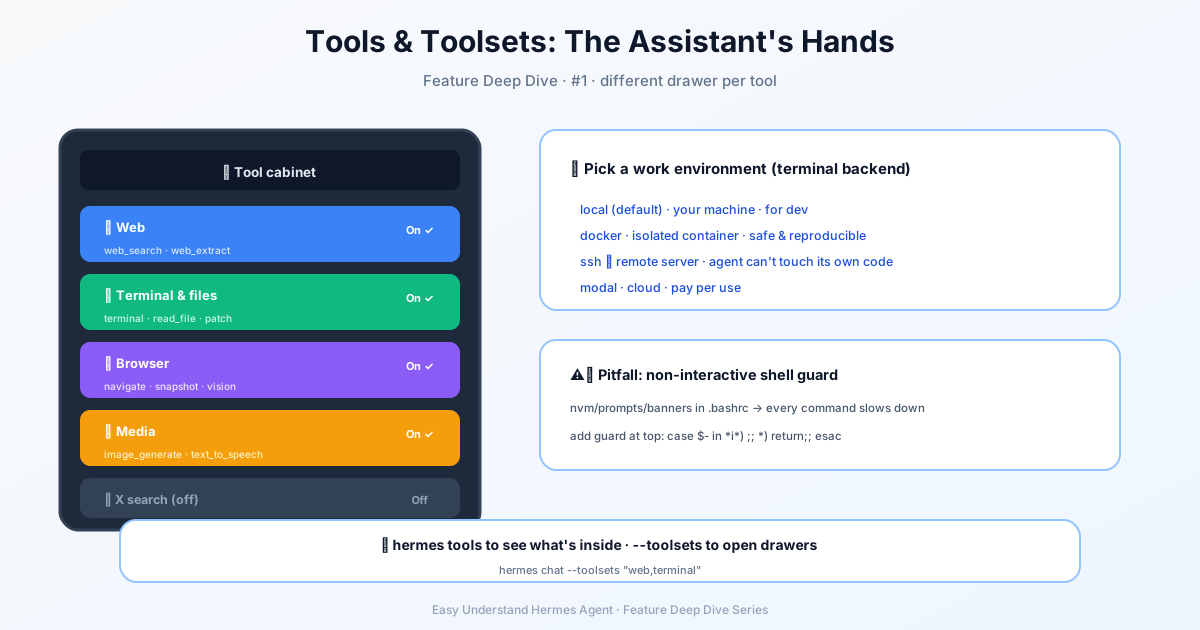
도구와 도구 모음 — AI의 손
Hermes Agent 시리즈에 다시 오신 것을 환영합니다! 지난 시간에는 도구가 AI의 손과 같아서 에이전트가 단순히 말만 하는 대신 실제로 무언가를 할 수 있게 해준다는 이야기를 나눴죠. 오늘은 그 손이 제대로 달려 있는지 확인해 보겠습니다. 즉, Hermes Agent를 여러분의 컴퓨터에 빠르고 간편하게 설치하는 방법을 다룹니다.
2분이면 끝나는 설치
좋은 소식: 시스템 관리자가 아니어도 시작할 수 있습니다. Hermes Agent에는 이제 macOS와 Windows용 공식 데스크톱 설치 프로그램이 있습니다. 웹사이트에 접속해서 다운로드하고 실행하기만 하면 됩니다. 그게 전부예요 — 약 2분이면 에이전트와 대화를 시작할 수 있습니다.
명령줄이 더 편하신가요? 문제없습니다. 설치 스크립트가 모든 것을 처리해 줍니다:
# Linux / macOS / WSL2 / Android (Termux)
curl -fsSL https://hermes-agent.nousresearch.com/install.sh | bash
Windows 사용자라면 PowerShell 한 줄이면 됩니다:
iex (irm https://hermes-agent.nousresearch.com/install.ps1)명령줄 버전으로 시작했지만 나중에 데스크톱 앱이 필요해지면 hermes desktop을 실행하기만 하면 됩니다.
내부는 어떻게 되어 있을까?
설치 프로그램은 꽤 마법사 같은 존재입니다. Hermes에 필요한 모든 것을 자동으로 감지해서 설치합니다:
- Python 3.11 (
uv를 통해, sudo 불필요) - Node.js v22 (브라우저 자동화 및 WhatsApp용)
- ripgrep (초고속 파일 검색용)
- ffmpeg (음성 합성의 오디오 변환용)
이것들을 직접 설치할 필요는 없습니다. 유일한 사전 요구 사항은 Git입니다 — git --version이 동작하는지 확인하세요. Linux에서는 curl과 xz-utils도 준비하세요. 데스크톱 앱을 사용할 계획이라면 build-essential도 필요합니다.
파일은 어디에 저장될까?
설치 프로그램은 파일 배치를 영리하게 처리합니다. 일반적인 사용자별 설치의 경우:
- 코드는
~/.hermes/hermes-agent/에 위치 hermes명령어는~/.local/bin/hermes에 심볼릭 링크로 연결- 데이터(인증, 스킬, 세션)는
~/.hermes/에 유지
sudo로 루트 권한으로 실행하시나요? 표준 Linux FHS 구조를 따릅니다: 코드는 /usr/local/lib/hermes-agent/, 바이너리는 /usr/local/bin/hermes에 위치합니다. 하나의 시스템 설치로 모든 사용자가 사용할 수 있는 공유 머신에 완벽합니다.
설치 후 첫 단계
셸을 새로 고치면 바로 사용할 준비가 됩니다:
source ~/.bashrc   # 또는: source ~/.zshrc
hermes             # 대화 시작!
나중에 설정을 변경하고 싶으신가요? 전용 명령어가 있습니다:
hermes model          # LLM 제공업체와 모델 선택
hermes tools          # 활성화할 도구 구성
hermes gateway setup  # 메시징 플랫폼 설정
hermes config set     # 개별 구성 값 설정
hermes config get     # 개별 구성 값 확인
hermes setup          # 또는 전체 설정 마법사 실행
가장 빠른 방법: Nous Portal
전문가 팁을 하나 드리겠습니다. 모든 도구에 대해 API 키를 관리하는 대신, 한 줄 명령어 설정을 시도해 보세요:
hermes setup --portal이렇게 하면 로그인하고, Nous를 제공업체로 설정하며, Tool Gateway를 활성화합니다 — 웹 검색, 이미지 생성, TTS, 클라우드 브라우저를 하나의 구독으로 이용할 수 있게 됩니다. 더 이상 도구별 키 관리가 필요 없습니다.
새 기기로 이동?
처음부터 모든 것을 다시 구축하지 마세요. hermes import로 전체 백업을 복원하거나, hermes profile import로 단일 에이전트를 가져올 수 있습니다. 참고로 프로필 내보내기에는 자격 증명이 포함되지 않으므로, 진정한 백업을 원한다면 hermes backup을 사용하세요.
Nix 사용자 참고 사항
Nix를 사용 중이라면, 더 이상 공식 지원 설치 경로가 아니라는 점을 알아두세요 — 하지만 필요한 경우 flake와 NixOS 모듈이 포함된 전용 설정 가이드가 여전히 있습니다.
마무리
이것으로 끝입니다 — Hermes Agent가 이제 여러분의 컴퓨터에서 실행되고 있고, AI의 손이 일할 준비가 되었습니다. 다음 포스트에서는 첫 번째 도구 모음을 구성하고 그 손을 실제로 사용하는 방법에 대해 자세히 알아보겠습니다.
즐거운 대화 되세요!
📖 공식 문서
この記事は Hermes Agent の공식 문서に基づいています:공식 문서 › getting-started/installation