Tools & Toolsets — Tangan AI
Tools & Toolsets — AI's Hands — easy-to-understand guide based on official docs
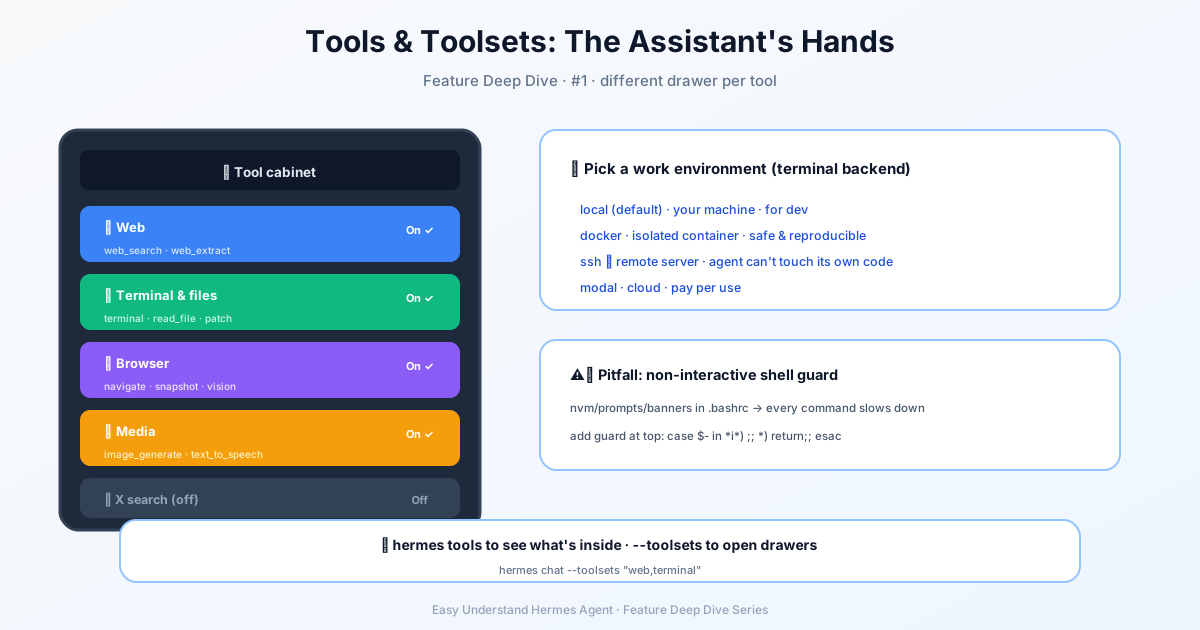
Tools & Toolsets — Tangan AI
Selamat datang kembali di seri Hermes Agent kami! Terakhir kali, kita membahas bagaimana tools itu seperti tangan AI — mereka memungkinkan agenmu benar-benar melakukan sesuatu, bukan sekadar membicarakannya. Hari ini, kita akan memastikan tangan-tangan itu benar-benar terpasang. Artinya, memasang Hermes Agent di mesinmu dengan cepat dan tanpa ribet.
Instalasi Dua Menit
Kabar baiknya: kamu nggak perlu jadi sysadmin untuk memulai. Hermes Agent sekarang punya installer desktop resmi untuk macOS dan Windows. Tinggal kunjungi situsnya, unduh, dan jalankan. Selesai — kamu sudah bisa ngobrol dengan agenmu dalam waktu sekitar dua menit.
Lebih suka pakai command line? Nggak masalah. Skrip installer menangani semuanya untukmu:
# Linux / macOS / WSL2 / Android (Termux)
curl -fsSL https://hermes-agent.nousresearch.com/install.sh | bash
Pengguna Windows, kamu dapat one-liner PowerShell:
iex (irm https://hermes-agent.nousresearch.com/install.ps1)Dan kalau kamu mulai dengan versi command line tapi nanti ingin aplikasi desktop, cukup jalankan hermes desktop.
Apa yang Ada di Dalamnya?
Installer ini sedikit seperti pesulap. Dia otomatis mendeteksi dan menginstal semua yang dibutuhkan Hermes:
- Python 3.11 (via
uv, tanpa perlu sudo) - Node.js v22 (untuk otomatisasi browser dan WhatsApp)
- ripgrep (untuk pencarian file super cepat)
- ffmpeg (untuk konversi audio di text-to-speech)
Kamu nggak perlu menginstal semua ini sendiri. Satu-satunya prasyarat yang benar-benar dibutuhkan adalah Git — pastikan git --version berfungsi. Di Linux, juga siapkan curl dan xz-utils. Kalau kamu berencana memakai aplikasi desktop, kamu juga butuh build-essential.
File-File Disimpan di Mana?
Installer ini pintar dalam menempatkan file. Untuk instalasi normal per-pengguna:
- Kode berada di
~/.hermes/hermes-agent/ - Perintah
hermesdi-symlink ke~/.local/bin/hermes - Datamu (auth, skills, sessions) tersimpan di
~/.hermes/
Menjalankan sebagai root dengan sudo? Kamu akan mendapatkan tata letak standar Linux FHS: kode di /usr/local/lib/hermes-agent/, biner di /usr/local/bin/hermes. Ini sempurna untuk mesin bersama di mana satu instalasi sistem melayani semua orang.
Langkah Pertama Setelah Instalasi
Muat ulang shell-mu dan kamu siap:
source ~/.bashrc   # atau: source ~/.zshrc
hermes             # Mulai ngobrol!
Mau mengubah pengaturan nanti? Ada perintah khusus untuk itu:
hermes model          # Pilih penyedia LLM dan model
hermes tools          # Konfigurasi tools mana yang diaktifkan
hermes gateway setup  # Siapkan platform pesan
hermes config set     # Atur nilai konfigurasi tertentu
hermes config get     # Periksa nilai konfigurasi tertentu
hermes setup          # Atau jalankan wizard setup lengkap
Jalur Tercepat: Nous Portal
Ini tips pro. Daripada repot mengelola API key untuk setiap tool, coba setup satu perintah:
hermes setup --portalIni akan login, mengatur Nous sebagai penyediamu, dan mengaktifkan Tool Gateway — yang memberimu pencarian web, pembuatan gambar, TTS, dan browser cloud dalam satu langganan. Nggak perlu lagi mengelola key per-tool.
Pindah ke Mesin Baru?
Jangan bangun semuanya dari nol. Gunakan hermes import untuk memulihkan backup lengkap, atau hermes profile import untuk membawa satu agen saja. Ingat: ekspor profil tidak menyertakan kredensial, jadi untuk backup yang benar-benar lengkap, gunakan hermes backup.
Catatan untuk Pengguna Nix
Kalau kamu di Nix, perlu diketahui bahwa ini bukan lagi jalur instalasi yang didukung secara eksplisit — tapi masih ada panduan setup khusus dengan flake dan modul NixOS jika kamu membutuhkannya.
Penutup
Itu saja — Hermes Agent sekarang sudah berjalan di mesinmu, dan tangan AI-mu siap bekerja. Di postingan berikutnya, kita akan membahas cara mengonfigurasi toolset pertamamu dan memanfaatkan tangan-tangan itu.
Selamat ngobrol!
📖 Dokumentasi resmi
この記事は Hermes Agent のDokumentasi resmiに基づいています:Dokumentasi resmi › getting-started/installation