ツールとツールセット — AIの手
Tools & Toolsets — AI's Hands — easy-to-understand guide based on official docs
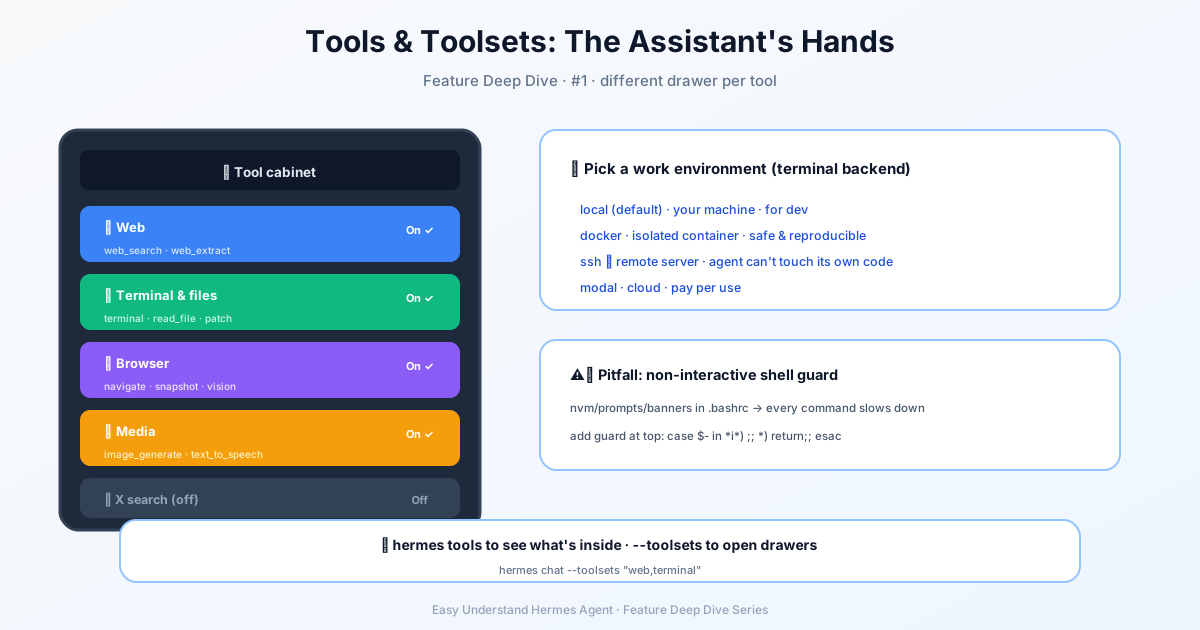
ツールとツールセット — AIの手
Hermes Agentシリーズへようこそ!前回は、ツールがAIの手のような役割を果たし、エージェントが単に話すだけでなく、実際に何かを実行できるようにするというお話をしました。今回は、その手をしっかりと装着するところから始めましょう。つまり、Hermes Agentをあなたのマシンに、速くてストレスなくインストールする方法です。
2分でできるインストール
良い知らせです。システム管理者になる必要はありません。Hermes Agentには、macOSとWindows向けの公式デスクトップインストーラーが用意されています。ウェブサイトにアクセスして、ダウンロードして、実行するだけ。それで完了です — 約2分でエージェントとチャットを始められます。
コマンドライン派ですか?問題ありません。インストーラースクリプトがすべてを処理してくれます:
# Linux / macOS / WSL2 / Android (Termux)
curl -fsSL https://hermes-agent.nousresearch.com/install.sh | bash
Windowsユーザーには、PowerShellのワンライナーがあります:
iex (irm https://hermes-agent.nousresearch.com/install.ps1)コマンドライン版で始めたけど、後でデスクトップアプリが欲しくなったら、hermes desktop を実行するだけです。
内部では何が起きているの?
インストーラーはちょっとした魔法使いです。Hermesが必要とするものを自動的に検出してインストールします:
- Python 3.11(
uv経由、sudo不要) - Node.js v22(ブラウザ自動化とWhatsApp用)
- ripgrep(超高速ファイル検索用)
- ffmpeg(テキスト読み上げの音声変換用)
これらを自分でインストールする必要はありません。唯一の前提条件はGitです。git --version が動作することを確認してください。Linuxでは、curl と xz-utils も必要です。デスクトップアプリを使う予定なら、build-essential も用意しておきましょう。
ファイルはどこに置かれるの?
インストーラーはファイルの配置に賢さを発揮します。通常のユーザー別インストールの場合:
- コードは
~/.hermes/hermes-agent/に配置 hermesコマンドは~/.local/bin/hermesにシンボリックリンク- データ(認証情報、スキル、セッション)は
~/.hermes/に保存
sudo でrootとして実行する場合?標準的なLinux FHSレイアウトになります:コードは /usr/local/lib/hermes-agent/、バイナリは /usr/local/bin/hermes。これは、1つのシステムインストールを全員で共有する共用マシンに最適です。
インストール後の最初のステップ
シェルをリロードすれば準備完了です:
source ~/.bashrc   # または: source ~/.zshrc
hermes             # チャットを開始!
後で設定を調整したいですか?専用コマンドがあります:
hermes model          # LLMプロバイダーとモデルを選択
hermes tools          # 有効にするツールを設定
hermes gateway setup  # メッセージングプラットフォームを設定
hermes config set     # 個別の設定値を設定
hermes config get     # 個別の設定値を確認
hermes setup          # または完全なセットアップウィザードを実行
最速の道:Nous Portal
プロのヒントを紹介します。ツールごとにAPIキーを管理する代わりに、ワンコマンドセットアップを試してみてください:
hermes setup --portalこれでログインし、Nousをプロバイダーとして設定し、Tool Gatewayを有効にできます — ウェブ検索、画像生成、TTS、クラウドブラウザが1つのサブスクリプションで利用可能になります。ツールごとのキー管理はもう不要です。
新しいマシンに移行する?
ゼロからすべてを再構築する必要はありません。hermes import で完全なバックアップを復元するか、hermes profile import で単一のエージェントを移行できます。注意:プロファイルのエクスポートには認証情報が含まれないので、真のバックアップには hermes backup を使用してください。
Nixユーザーへの注意
Nixを使っている場合、明示的にサポートされているインストールパスではなくなりました — ただし、flakeとNixOSモジュールを使った専用のセットアップガイドが引き続き用意されています。
まとめ
これで完了です — Hermes Agentがあなたのマシンで動作し、AIの手が働く準備ができました。次の投稿では、最初のツールセットの設定と、その手を実際に使う方法について詳しく見ていきます。
楽しいチャットを!
📖 公式ドキュメント
この記事は Hermes Agent の公式ドキュメントに基づいています:公式ドキュメント › getting-started/installation