第1篇:工具与工具集——AI 的“手脚”
Hermes 功能详解第1篇:工具与工具集。AI 怎么联网、查文件、执行命令,全靠这些工具。
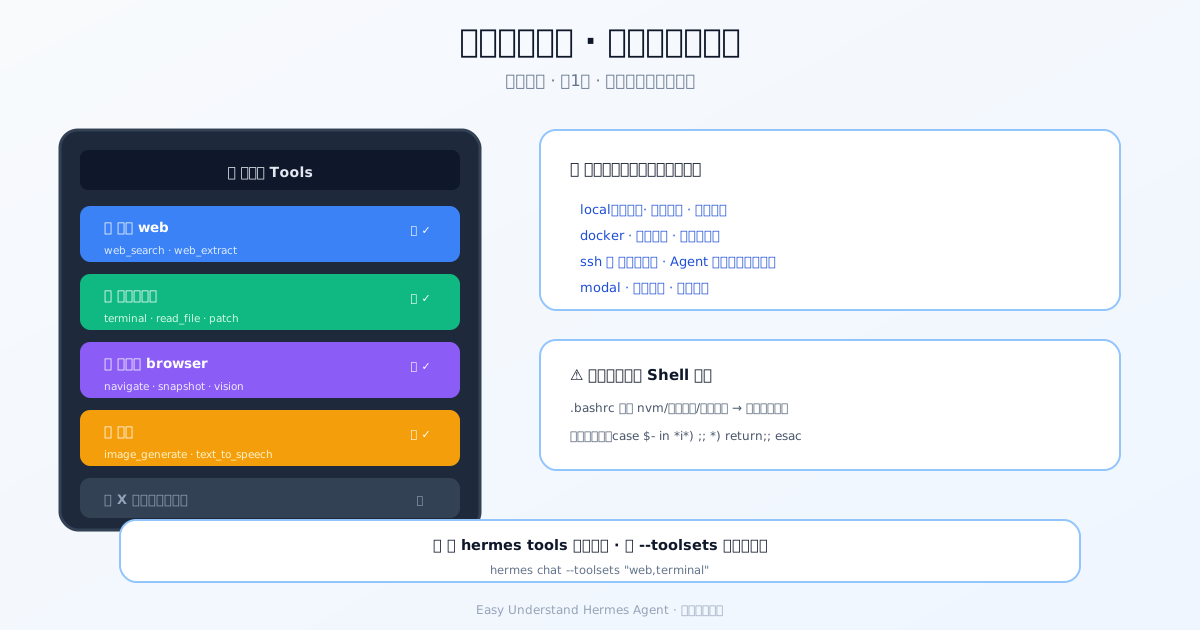
第1篇:工具与工具集——AI 的“手脚”
大家好呀!今天咱们来聊聊 Hermes Agent 里最接地气的一个概念:工具(Tools)和工具集(Tool Sets)。
你可以把 AI 想象成一个超级聪明但“手无寸铁”的大脑——它再聪明,如果没法上网查资料、没法读写文件、没法调用计算器,那很多事还是干不了。而工具,就是给这个大脑装上“手脚”,让它能真正动手干活。
工具到底是什么?
简单说,工具就是一段可以被 AI 调用的函数。比如:
- 一个
web_search工具,让 AI 能上网搜东西 - 一个
read_file工具,让 AI 能读你电脑上的文件 - 一个
terminal工具,让 AI 能执行命令
每个工具都有名字、描述和参数。AI 会根据你的问题,自己决定该用哪个工具、怎么用。
除了内置工具,Hermes 还能从 MCP 服务器动态加载工具。这类工具的名字会带上 mcp__<server>__ 前缀,比如 github 这个 MCP 服务器提供的 mcp__github__create_issue。想配置的话可以看 MCP 集成文档:https://hermes-agent.nousresearch.com/docs/user-guide/features/mcp
顺带一提,像 browser_navigate 这种浏览器工具,官方建议:如果只是简单查个信息,优先用轻量的检索工具(更快更省);真需要点页面、填表单的时候再上浏览器工具。
工具集:把工具打包管理
工具多了以后,总不能每次都一个个手动开关吧?所以 Hermes 引入了**工具集(Tool Sets)**的概念——你可以把常用工具打包成一组,按需启用。
比如:
hermes tools # 查看和配置当前启用的工具这个命令会打开一个交互界面,你可以勾选/取消勾选工具集,比如“网页搜索”、“文件操作”、“代码执行”等等。按需启用,省 token 又省心。
新版本有什么变化?
最新文档里,安装和配置流程也大大简化了。安装完成后,你可以用这些命令快速调整:
hermes model          # 选择 LLM 提供商和模型
hermes tools          # 配置启用的工具
hermes gateway setup  # 设置消息平台(如 Telegram、Slack)
hermes config set     # 设置单个配置项
hermes config get     # 查看单个配置项
hermes setup # 或者直接跑完整配置向导如果你不想一个个配,还有一条捷径:
hermes setup --portal这一条命令会帮你登录 Nous Portal、把提供商设为 Nous、并自动开启 Tool Gateway(包含网页搜索、图片生成、TTS、云浏览器等工具)。一个订阅,300+ 模型,工具全开,不用再一个个去申请 API key 了。
工具网关(Tool Gateway)是什么?
这是新版本的一个亮点。以前你想让 AI 搜网页,得自己去申请搜索 API 的 key,再配置进去。现在有了 Tool Gateway,这些工具由 Nous 云端统一托管,你只需要一个订阅,就能直接调用。
对于新手来说,这意味着:装完就能用,不用折腾各种 key。
连接外部应用:connections 工具集
新版本还多了一个 connections 工具集,专门用来管外部应用的连接。它把两种东西统一到一个工具 manage_connections 里:一种是 Nous 网关托管的应用(比如 Gmail),另一种是你本地配置的 MCP 服务器(比如 Linear)。
常用动作有 status(看状态)、connect(连接)、reconnect(修复没连上的,加 force: true 可以强制重启一个正常工作的)。MCP 那边还支持 install、enable、authorize(走 OAuth)。
在桌面端,每个动作会弹一张卡片,一直等到每个目标都连上、跳过或超时为止;在 CLI、TUI、消息平台这种没有卡片的地方,托管应用会返回一个 connect_url 让你自己点开,MCP 目标则会提示你用 hermes mcp install <name> / hermes mcp login <name>。注意一次调用的等待上限是 5 分钟,由后端在调用开始时定死,重开对话或重启桌面都不会延长。另外这个工具只有在 Nous Portal 给你的账号开了连接器(token 里的 managed_tools 声明)时才会出现,其他会话看不到它。
后台进程与结果保留
除了直接调用工具,Hermes 还能把命令放到后台跑。用 terminal 工具加 background=true 启动后,会返回一个 session_id,之后就能用 process 工具管理它:
process(action="list")       # 查看所有进程
process(action="poll", session_id="proc_abc123")   # 查看状态
process(action="wait", session_id="proc_abc123")   # 阻塞直到完成
process(action="log", session_id="proc_abc123")    # 查看完整输出
process(action="kill", session_id="proc_abc123")   # 终止进程
process(action="write", session_id="proc_abc123", data="y") # 发送输入新版本里,已经完成的后台命令会保留退出状态和捕获的输出。你只要回到当初启动它的那个对话(或它的压缩续接),再用原来的 session_id 调用 process(action="log") 看输出、process(action="poll") 看退出状态就行。Hermes 会保留最新的 64 条已完成结果,从完成时刻起最多保留 7 天,存放在 profile 的 Hermes home 下的 logs/process-results/ 里。每条结果最多保留现有的滚动 200,000 字符输出尾部,并且始终套用终端密钥脱敏规则。注意:无关的对话、或者没有绑定所属会话的请求,即使拿到准确的进程句柄也读不到这些保留结果;恢复也不会重新执行命令或重放完成通知。
小结
- 工具 = AI 的“手脚”,让它能真正执行任务
- 工具集 = 把工具打包,按需启用
- Tool Gateway = 云端托管工具,一个订阅全搞定
- connections = 统一管理托管应用和本地 MCP 服务器的连接
- 配置工具用
hermes tools,快速上手用hermes setup --portal
下一期咱们聊聊怎么用 hermes model 切换模型,让你的 AI 大脑随时换“芯”!
📖 官方文档
本文根据 Hermes Agent 官方文档编写,原文见:官方文档 › reference/tools-reference