第1篇:工具与工具集——AI 的“手脚”
Hermes 功能详解第1篇:工具与工具集。AI 怎么联网、查文件、执行命令,全靠这些工具。
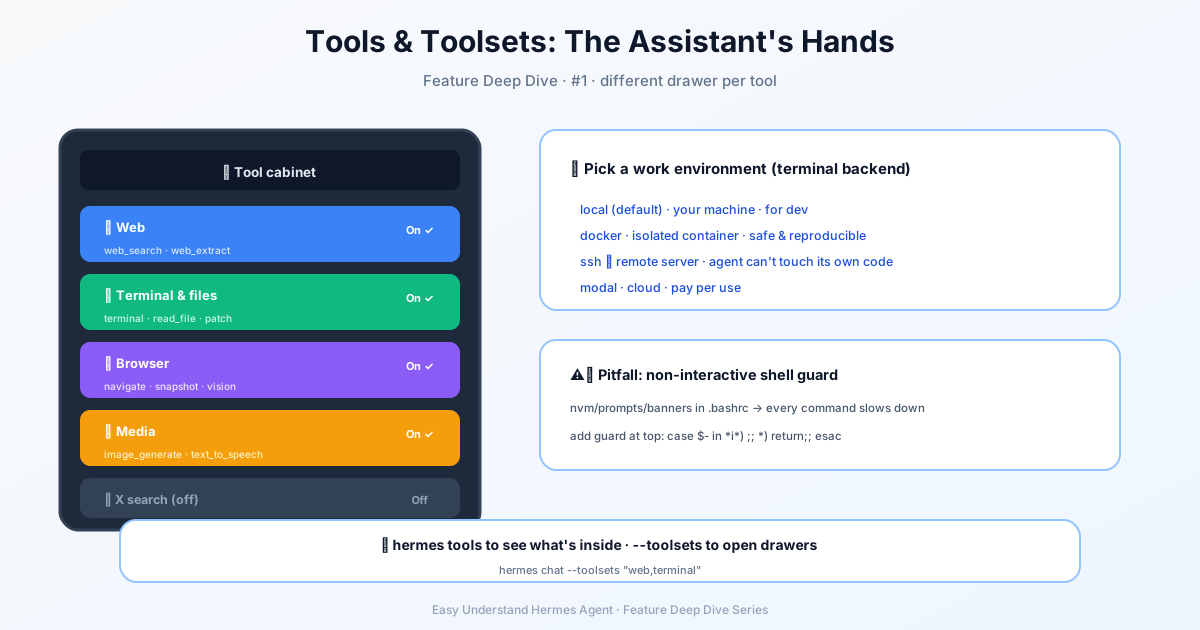
第1篇:工具與工具集——AI 的「手腳」
嘿,歡迎來到 Hermes Agent 系列教學的第一篇!今天咱們不聊那些枯燥的理論,直接上手——把 Hermes 裝到你的電腦上,讓它真正「動起來」。
兩分鐘裝好,就這麼簡單
官方給了一條「懶人路徑」:直接去官網下載 Hermes Desktop 安裝包(macOS 和 Windows 都支援),雙擊執行,命令列和桌面應用一次搞定。不想裝桌面版?也行,一條命令的事:
Linux / macOS / WSL2 / Android (Termux):
curl -fsSL https://hermes-agent.nousresearch.com/install.sh | bashWindows 原生(PowerShell 裡跑):
iex (irm https://hermes-agent.nousresearch.com/install.ps1)裝完先別急著用,重開一下終端機(或者 source ~/.bashrc),然後敲 hermes 就能開始聊天了。
安裝器到底幫你幹了啥?
你可能會擔心:「我是不是得先裝 Python、Node.js 一堆東西?」——完全不用。安裝器會自動偵測並搞定所有依賴:Python 3.11、Node.js v22、ripgrep、ffmpeg……你只需要確保有 git 就行(Linux 上再裝個 curl 和 xz-utils)。
裝完之後檔案放在哪兒?看這個表:
| 安裝方式 | 程式碼位置 | hermes 命令 | 資料目錄 |
|---|---|---|---|
| 一般使用者 | ~/.hermes/hermes-agent/ |
~/.local/bin/hermes |
~/.hermes/ |
| root 模式 | /usr/local/lib/hermes-agent/ |
/usr/local/bin/hermes |
/root/.hermes/ |
root 模式適合多使用者共用的伺服器,每個使用者的資料還是各自放在自己的 ~/.hermes/ 裡。
裝完怎麼設定?幾個常用命令
hermes model          # 選模型和提供商
hermes tools          # 設定啟用的工具
hermes gateway setup  # 接入微信、Telegram 等平台
hermes config set     # 改單一設定項
hermes setup # 或者直接跑完整精靈最省事的路徑:如果你不想一個個設 API key,直接跑 hermes setup --portal,一個訂閱就能用 300+ 模型,還自帶工具閘道(網頁搜尋、圖片生成、TTS、雲端瀏覽器),省心到飛起。
換機器了?不用從頭設
在新機器上跑 hermes import 就能恢復完整備份;只想搬某個 agent?用 hermes profile import。注意:單一 profile 匯出不含憑證,所以完整遷移還是得靠 hermes backup。
小提示
- Nix 使用者:官方不再把 Nix 作為明確支援路徑,但有個專門的 flake 設定可以折騰。
- 無 sudo 的系統服務使用者:唯一需要 root 的是 Playwright 裝 Chromium 依賴那步,安裝器會自動偵測處理。
好了,裝好 Hermes 就等於給 AI 裝上了「手腳」——下一篇咱們聊聊怎麼給它挑個好用的「大腦」(模型設定),敬請期待!
📖 官方文档
本文根据 Hermes Agent 官方文档编写,原文见:官方文档 › getting-started/installation